TAKTIKTAFEL FÜR FUSSBALL / BROWSER, iPHONE, ANDROID / KOSTENLOS UND EINFACH
Die einfache Taktiktafel für Fußball
Aufstellung auf einen Schlag, Spieler in einer Minute erfasst.
Und schnell ist nicht alles. Eingetragene Spieler bleiben im Kader und lassen sich nach Jahrgang oder Mannschaft in Gruppen teilen. Deine Taktiken öffnen sich mit demselben Konto auf Computer, Handy und Tablet.
Kein Download, keine Registrierung. Öffne pitch-studio-app.pages.dev im Browser und leg los. Deine Taktiken liegen dann auf deinem Gerät.
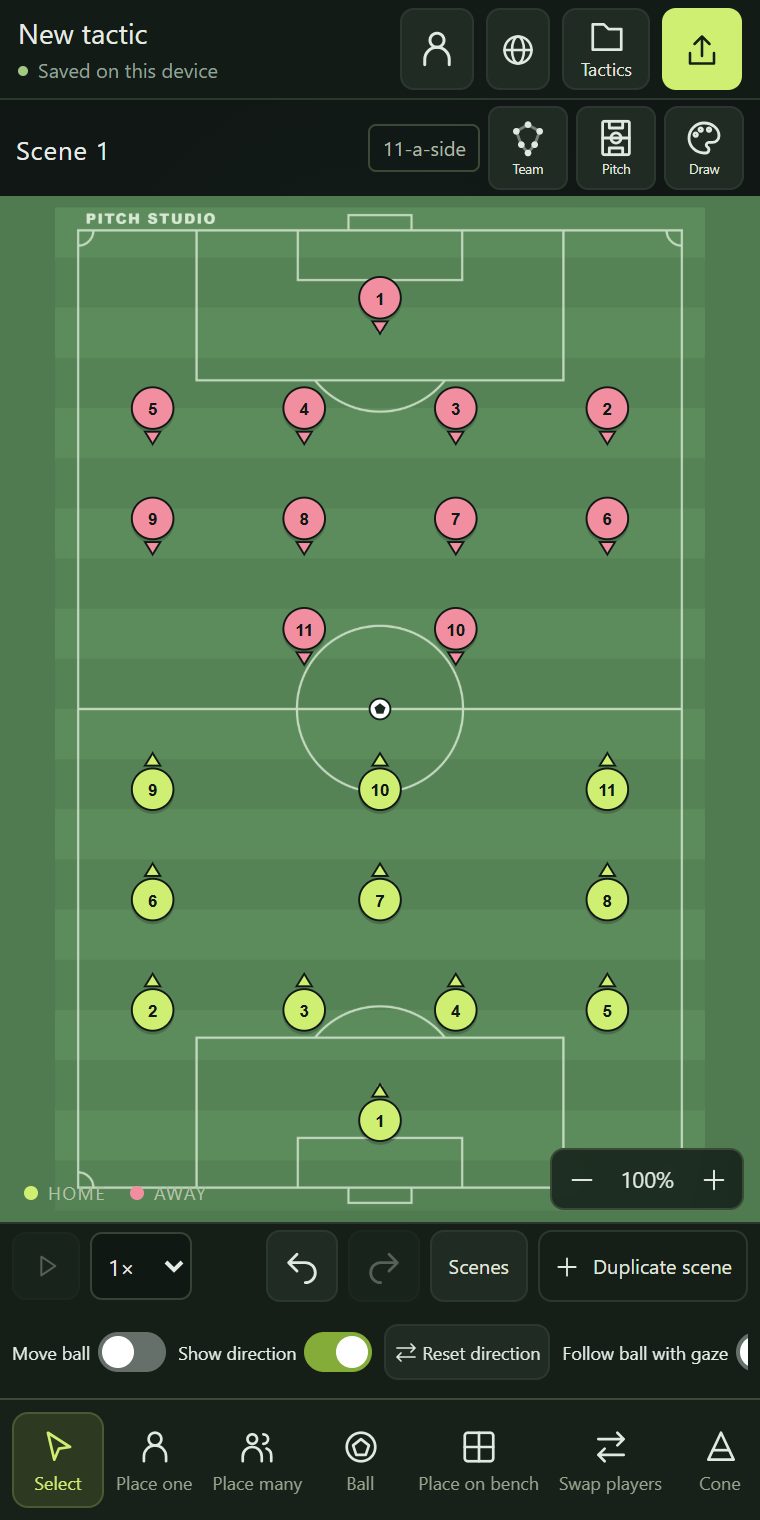
Schon beim ersten Mal schnell – die Startelf steht in etwa einer Minute
Den ganzen Kader zum ersten Mal einzutragen, kostet immer etwas Mühe. Genau dieser Teil ist hier so kurz wie möglich.
Es gibt keine getrennte Kaderseite, die vorher auszufüllen wäre. Spieler auf der Tafel antippen, Namen eintippen, „nächster Spieler“ – dieselben zwei Schritte, elfmal.
Eine Aufnahme des echten Ablaufs. Wie lange es dauert, hängt vom Gerät und vom Tempo beim Tippen ab.
Stehen die elf Namen, im Mannschaftsbereich auf „Alle vom Feld übernehmen“ tippen. Damit sind sie in der Spielerliste und zugleich in der Gruppe dieser Mannschaft. Ab der nächsten Taktik wird ausgewählt statt getippt.
Wer schon in der Liste steht und wer ohne Namen geblieben ist, wird übersprungen – kein zweiter Durchgang einzeln. Rückennummern, Rollen und die Spieler auf der Bank lassen sich später ergänzen.
Einmal erfasst, danach nur noch auswählen
Spieler und Formationen, die du einmal einträgst, bleiben in der App. Bei der nächsten Taktik wählst du aus deinen erfassten Spielern oder tauschst sie aus – eingetippt wird nichts mehr.
Spieler anlegen
Den Kader einmal anlegen, danach nur noch aufrufen. Keine Namen, keine Nummern mehr eintippen.
Spielergruppen
Für jeden Jahrgang und jede Mannschaft ein eigener Kader, zwischen denen du wechselst. Der Sprung von der Ersten zur Jugend vermischt nichts.
Formationen speichern
Rückennummern, Rollen und Anordnung werden als Vorgabe gespeichert. Ein Tippen auf „Anwenden" bringt deine gewohnte Formation genau so zurück.
Eigene Formationen anlegen
Auch eine Anordnung, die in keiner Vorlage steht, lässt sich hinzufügen. Spieler auf der Tafel verschieben, dann im Mannschaftsbereich auf „Aktuelle Positionen hinzufügen“ tippen. Ab dann steht sie in der Formationsliste zur Auswahl.
Aufstellung für Angriff und Abwehr Nur Pro
Hinterlege eine Anordnung mit Ball und eine ohne Ball und tausche sie mit einem Symbol sofort aus.
Das sind Einstellungen des Kontos, nicht einer einzelnen Taktik. Ab der nächsten Taktik baust du deshalb nichts mehr auf – du wählst nur noch aus. Was du einmal vorbereitest, ist das Tempo jedes weiteren Males.

Plattformübergreifend – Gerät gewechselt, Vorbereitung synchronisiert mit
Es geht ohne Anmeldung. Die Daten bleiben auf dem Gerät, das du gerade benutzt. Mit der Anmeldung nutzt du dieselben Daten auf allen Geräten.
Handy, Tablet und Computer
Im selben Konto angemeldet, öffnen sich deine Taktiken auf jedem deiner Geräte im gleichen Stand.
Die Vorbereitung reist mit
Kader, Spielergruppen und Standardaufstellung gehören zum Konto. Ein weiteres Gerät bedeutet nie, alles noch einmal einzugeben.
Bearbeiten geht auch offline
Gespeichert wird zuerst auf dem Gerät, gesendet wird, sobald die Verbindung zurück ist. Ein Platz mit schlechtem Empfang hält dich nicht auf.
Bei einem Konflikt bleibt beides
Wird auf zwei Geräten gleichzeitig bearbeitet und weichen die Stände voneinander ab, wird keiner zugunsten des anderen verworfen – beide bleiben erhalten, als getrennte Taktiken.
Im Browser, auf dem iPhone, auf Android
Dieselbe Taktik öffnet sich aus allen dreien. Die Browser-Version braucht keine Installation und kein Konto; öffnen und loslegen. iPhone und Android gibt es als App.
- Browser (Windows, Mac, iPad, Handy) — aktuelles Chrome, Edge, Safari und Firefox. Nichts zu installieren. Über „Zum Startbildschirm hinzufügen” öffnet sie sich mit einem Tippen wie eine App.
- App für iPhone und iPad — aus dem App Store. Dieselben Taktiken wie im Browser, unter demselben Konto.
- App für Android — aus Google Play. Gleiches Konto, gleiche Taktiken.
- Offline — ein Platz ohne Empfang hält dich nicht auf. Gespeichert wird zuerst auf dem Gerät, gesendet wird, sobald die Verbindung zurück ist.
Die Browser-Version, die iPhone- und iPad-App und die Android-App stehen allen offen. iOS ist im App Store erschienen, Android bei Google Play.
Und darüber hinaus
- Blickrichtung – zeigt nicht nur, wo jemand steht, sondern wohin er schaut.
- Blick folgt dem Ball – bewegst du den Ball, drehen sich die Spieler automatisch mit. Niemand muss einzeln nachkorrigiert werden.
- Animation – Szenen aneinanderreihen und abspielen: Bewegung wird als Bewegung sichtbar.
- Wechsel und Bank – Ein- und Auswechslungen direkt auf der Tafel.
- Rollenvorschläge – schon verwendete Rollen erscheinen beim Tippen als Vorschlag. Antippen, und sie steht drin.
- 3er-, 5er- (Futsal), 6er-, 7er-, 8er-, 9er- und 11er-Fußball; ganzes Feld oder halbes Feld – passend zu dem Format, das du trainierst. Für jedes gibt es Standardformationen, auch Anordnungen ohne Torwart sind möglich.
- Zeichnen – Pfeile, Linien, Rechtecke, Ellipsen, Text und Freihand. Linien gerade, gewellt oder gebogen, am Ende ein Pfeil, ein Kreuz oder ein T-Balken.
- Exportieren und teilen – als PNG-Bild, Video, GIF und als Taktikdatei, die sich später wieder bearbeiten lässt. Eine Szenenfolge wird zum Video oder GIF und geht direkt an die Mannschaft.
- Meine Taktiken ordnen – werden es mehr, sortierst du sie in Ordner. Mehrere Taktiken lassen sich auch auswählen und auf einmal löschen.

Nicht nur Taktik – auch das Training
Auf den Platz kommen nicht nur Spieler. Zwölf Sorten Trainingsmaterial lassen sich direkt auf die Tafel stellen: Hütchen, Markierungsteller, Ringmarkierungen, Stangen, Dummys, eine Freistoßmauer, Minitore, große Tore, Trainer, Spieler, Bälle und ein Ballwagen. Was du auf dem Rasen aufbaust, baust du hier genauso auf.

Aus Bildern wählen, nicht aus einer Liste
Du wählst nach dem Aussehen, und die Größe siehst du vorher im echten Maßstab.
Weiter aufbauen
Einzeln setzen oder mehrere hintereinander. Die Auswahl klappt danach klein zusammen und bleibt griffbereit, der Wechsel zur nächsten Sorte kostet keinen Klick zum Öffnen.
Drehen und skalieren
Alles mit einer Vorderseite – ein Tor, ein Dummy – lässt sich drehen. Auswählen, an einer Ecke ziehen, und es passt zur Größe, die ihr wirklich benutzt.
Genauso teilen
Als PNG exportieren wie eine Taktik. Aneinandergereihte Szenen werden auch zum Video oder GIF. Eine Trainingsform lässt sich ausdrucken und mitnehmen oder an die Mannschaft schicken.
Szenen aneinanderreihen, und die Übung läuft als Bewegung ab. „Hier ein Hütchen, dann laufen sie so" wird zu einer Animation statt zu einer Erklärung.
Rückennummer oder Rolle wie CF und CMF
Für jeden Spieler gibt es Rückennummer und Rolle (das Positionskürzel) als getrennte Felder. Die Nummer nimmt bis zu drei Zeichen, die Rolle bis zu vier. Was im Kreis steht, wählst du pro Mannschaft mit „Auf dem Trikot“ im Mannschaftsbereich (anfangs die Nummer). Steht es auf Rolle, behält ein Spieler ohne Rolle seine Nummer. Ob deine Mannschaft über Nummern oder über Positionen spricht, spielt keine Rolle. Auf der Tafel unten trägt nur die Heimmannschaft Rollen. Die Gäste bleiben bei den Nummern, so sind beide Varianten auf einem Bild zu vergleichen.

Beim Tausch zweier Spieler gehen Nummer und Rolle getrennte Wege. Die Rückennummer wandert mit dem Spieler. Die Rolle bleibt an ihrem Platz, nach dem Tausch stehen also dieselben Rollen an denselben Stellen. Wenn es darum geht, „wer hier spielt, macht das", ist die Rolle die bessere Beschriftung.
Gebräuchliche Kürzel für Rollen
- GKTorwart
- CBInnenverteidiger
- LB / RBLinker und rechter Außenverteidiger
- DMFDefensiver Mittelfeldspieler (Sechser)
- CMFZentraler Mittelfeldspieler
- LMF / RMFLinkes und rechtes Mittelfeld
- AMFOffensiver Mittelfeldspieler (Zehner)
- LWG / RWGLinker und rechter Flügel
- SSHängende Spitze
- CFMittelstürmer
Die Kürzel folgen denen aus den Fußballspielen. Das Rollenfeld ist freier Text mit bis zu vier Zeichen, du bist also nicht darauf festgelegt. LSB, RSB, SH, ST oder was deine Mannschaft sonst sagt, passt genauso. Schon verwendete Rollen erscheinen beim Tippen als Vorschlag und sind danach mit einem Tippen drin.
Nichts steht im Weg
Bedienbarkeit ist kein Adjektiv, sondern diese Art von Detail, viele Male.
- Spieler bearbeiten ist einfach. Antippen wählt aus, noch einmal antippen bearbeitet.
- Der Cursor bleibt stehen. Trifft während des Tippens eine Änderung von einem anderen Gerät ein, springt der Fokus nicht aus dem Eingabefeld.
- Ein Schritt zurück verhält sich erwartbar. Eine Größenänderung wird zum Beispiel einmal erfasst, beim Loslassen des Reglers. Was nichts verändert hat, landet nicht im Verlauf.
- Löschen geht in beiden Reihenfolgen. Erst Löschen wählen und dann das Ziel, oder erst das Ziel und dann löschen.
- Einzeln oder fortlaufend aufstellen. Beides ist möglich.

Was heute verfügbar ist
Für alle im Browser zugänglich. Auch der Kauf von Pro läuft hier.
https://pitch-studio-app.pages.dev
Bei Google Play installierbar.
Bei Google Play ansehen
Im App Store installierbar.
Im App Store ansehen
Die Oberfläche gibt es in sieben Sprachen: Japanisch, Englisch, Deutsch, Französisch, Italienisch, Spanisch und Portugiesisch.
Preis – erst kostenlos, Pro nur wenn nötig
Pitch Studio ist kostenlos nutzbar, mit optionalem Abo und Werbung. Die kostenlose Version ist keine Testversion: Sie läuft nicht ab, du kannst dauerhaft kostenlos weiterarbeiten.
Kostenlos
Ohne Ablaufdatum. Ohne Registrierung, ohne Konto.
- 3 Taktiken mit je 5 Szenen
- 1 Spielergruppe
- 1 eigene Aufstellung
- Ein Werbebanner wird eingeblendet
Pro
Monatlich, mit automatischer Verlängerung. Jederzeit kündbar. Der Preis hängt von deiner Region ab und wird vor der Bestätigung angezeigt.
- Deine Taktiken öffnen sich auf Computer, Handy und Tablet. Bei einer Taktik pro Woche reicht der Platz für ein ganzes Jahr (50 Taktiken mit je 50 Szenen).
- 50 Spielergruppen
- 50 eigene Aufstellungen
- Aufstellung für Angriff und Abwehr
- Keine Werbung
Das Erreichen der Grenze löscht nichts. Alles bisher Erstellte bleibt erhalten. Auch das Beenden von Pro löscht nichts, aber die Zahl der nutzbaren Taktiken geht auf die kostenlose Menge zurück, und du wählst selbst, welche du weiter verwendest. Mit Pro stehen wieder alle zur Verfügung.
Häufige Fragen
- Funktioniert es auf dem PC?
- Ja, unter Windows und macOS, in aktuellem Chrome, Edge, Safari und Firefox. Es gibt nichts zu installieren – im Browser öffnen, fertig.
- Muss ich eine App installieren?
- Nein. Alle Funktionen laufen im Browser. Wer sie oft nutzt, legt sie über „Zum Startbildschirm hinzufügen“ ab und öffnet sie wie eine App.
- Worin unterscheidet sie sich von anderen kostenlosen Taktiktafel-Apps?
- Die Vorbereitung bleibt im Konto. Kader, Spielergruppen und Standardaufstellungen gehören nicht zu einer einzelnen Taktik, deshalb wird ab der nächsten Taktik nur noch ausgewählt statt erneut getippt.
- Ist es wirklich kostenlos?
- Ja. Es gibt nichts herunterzuladen, kein Konto anzulegen und kein Ablaufdatum. Die kostenlose Version zeigt ein Werbebanner und begrenzt, wie viel du speichern kannst.
- Muss ich mich anmelden?
- Nein, keine Registrierung nötig – die Browser-Version läuft ohne Anmeldung und ohne Download. Ohne Konto liegen die Daten auf dem Gerät, das du gerade benutzt. Meldest du dich an, gleichen sie sich zwischen den Geräten dieses Kontos ab.
- Taugt es für den Jugendfußball?
- Ja – 3er-, 5er- (Futsal), 6er-, 7er-, 8er-, 9er- und 11er-Fußball, auf ganzem oder halbem Feld. Für jedes gibt es Standardformationen, auch Anordnungen ohne Torwart stehen zur Wahl.
- Bekomme ich meine Taktiken aus der App heraus?
- Du kannst ein PNG-Bild exportieren. Ab zwei Szenen lässt sich der Ablauf auch als Video oder GIF exportieren. Zusätzlich gibt es eine Taktikdatei, die sich wieder öffnen und bearbeiten lässt.
- Was passiert, wenn ich Pro beende?
- Pro bleibt bis zum Ende der bezahlten Laufzeit nutzbar, danach gelten wieder die kostenlosen Grenzen. Nichts von dem, was du erstellt hast, wird gelöscht.
- Gibt es eine Grenze, wie viele Taktiken ich speichern kann?
- Mit Pro sind es 50 Taktiken mit je bis zu 50 Szenen – bei einer Taktik pro Woche ein ganzes Jahr. Die Grenze gibt es, weil Taktiken nicht nur auf dem Gerät, sondern auch in der Cloud gespeichert und auf allen Geräten deines Kontos abgeglichen werden. Eine App, die alles nur auf dem Gerät ablegt, kommt ohne Grenze aus, dafür lassen sich ihre Taktiken dann auf keinem anderen Gerät öffnen.
- Gibt es eine Handy-App?
- Die iPhone- und iPad-Version ist im App Store erschienen, die Android-Version bei Google Play. Die Browser-Version steht ebenfalls allen offen, und eine im Browser gebaute Taktik öffnet sich direkt in der App.
- Kann im Kreis eines Spielers statt der Nummer eine Rolle wie CF oder CMF stehen?
- Ja. Neben der Rückennummer gibt es das Feld „Rolle“, freier Text mit bis zu vier Zeichen. GK, CB, LB, DMF, CMF, AMF, WG, SS, CF und die übrigen funktionieren ebenso wie eure eigenen Bezeichnungen. Stellst du im Mannschaftsbereich „Auf dem Trikot“ auf „Rolle“, zeigen die Kreise dieser Mannschaft die Rollen. Schon verwendete Rollen erscheinen beim Tippen als Vorschlag.
- Lassen sich Aufstellungen für Angriff und Abwehr getrennt halten?
- Ja, mit Pro. Hinterlege eine Anordnung mit Ball und eine ohne Ball, ein Symbol tauscht sie aus. Nichts muss von Hand umgestellt werden.
- Kann ich eine am Computer gebaute Taktik auf dem Handy öffnen?
- Ja. Im selben Konto angemeldet, synchronisieren sich die Taktiken zwischen Computer, Tablet und Handy. Kader, Gruppen und Standardaufstellung gehören ebenfalls zum Konto, ein weiteres Gerät bedeutet also nie, alles noch einmal einzugeben.
- Lassen sich auch Trainingsformen planen?
- Ja. Zwölf Sorten Material kommen auf die Tafel: Hütchen, Markierungsteller, Ringmarkierungen, Stangen, Dummys, eine Freistoßmauer, Minitore, große Tore, Trainer, Spieler, Bälle und ein Ballwagen. Alles mit einer Vorderseite lässt sich drehen, und an einer Ecke gezogen passt es zur Größe, die ihr benutzt. Szenen aneinandergereiht, läuft die Übung als Bewegung ab.
- Ist die Bedienung einfach?
- Beim ersten Öffnen läuft eine kurze Einführung. Im Kern zieht man Spieler mit dem Finger. Formation auswählen, „Anwenden" drücken, und alle elf stehen auf einmal — von null aufbauen musst du nie.
Bedingungen und Kontakt
Betrieben unter dem Namen Orfevre 3034
pitchstudio3034@gmail.com